Adressbuch Kontakt Importer (Microsoft SharePoint-Liste)
Diese Seite beschreibt die Konfiguration für den Import von Microsoft SharePoint-Listen-Kontakten mit dem Adressbuch Kontakt Importer. Der Download für das Modul befindet sich auf der Hauptseite.
Vorbereitung der IT-Umgebung
Zur Verwendung dieser STARFACE Erweiterung muss eine Microsoft Graph API eingerichtet werden. Logge dich hierzu bitte bei Microsoft Entra ein.
Anwendung in Microsoft Entra registrieren
-
Melde Dich unter https://entra.microsoft.com/ an.
-
Klappe in der Seitenleiste den Punkt
 auf.
auf. -
Klicke auf
 .
. -
Beginne die App Registrierung mit einem Klick auf
 .
. -
Vergebe einen beliebigen Namen für die Anwendung, in diesem Beispiel „AKI-Graph“.
-
Wähle unter dem Punkt „Unterstützte Kontotypen“ den ersten Punkt: „Nur Konten in diesem Organisationsverzeichnis (nur “AD-Bezeichnung” – einzelner Mandant)“.
-
Füge unter dem Punkt "URL" Folgendes ein:
https://login.microsoftonline.com/common/oauth2/nativeclient-
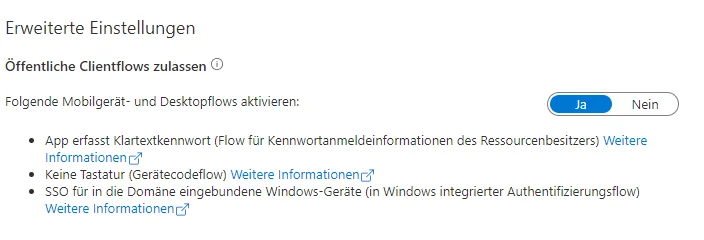
Setze die Option "Öffentliche Clientflows zulassen" auf "Ja".
Berechtigungen zur Anwendung hinzufügen
Nachdem die Anwendung registriert wurde, wird man zur Übersicht der Anwendung weitergeleitet. Auf der linken Seite befindet sich der Punkt „API-Berechtigung“. Über den Button „Berechtigung hinzufügen“ lassen sich neue Rechte der Anwendung hinzufügen. Folgende Rechte aus der Microsoft Graph API werden benötigt:
Es gibt delegierte Berechtigungen und Anwendungsberechtigungen. Folgende Rechte werden benötigt.
Übersicht
Für den Import von Kontakten und SharePoint-Listen über die Microsoft Graph API werden die Berechtigungen Contacts.Read, Lists.SelectedOperations.Select, Sites.Read.All und SPHome benötigt. Diese erfüllen unterschiedliche Zwecke, ergänzen sich aber gegenseitig, um einen sicheren und vollständigen Zugriff auf Kontakte und SharePoint-Ressourcen zu ermöglichen.
Berechtigung: Contacts.Read
-
Funktion: Erlaubt das Auslesen aller Kontakte im Postfach des angemeldeten Benutzers.
-
Umfang: Zugriff auf persönliche Kontakte, gespeichert in Outlook oder Exchange, inklusive Eigenschaften wie Name, E-Mail-Adresse, Telefonnummern und Notizen.
-
Einsatz: Ohne dieses Recht ist kein Abruf von Kontakten möglich, wodurch auch kein Import und keine Synchronisation stattfinden kann.
Berechtigung: Lists.SelectedOperations.Select
-
Funktion: Erlaubt das Auslesen aller Listen im Postfach des angemeldeten Benutzers.
-
Umfang: Zugriff auf SharePoint-Listen, inklusive Eigenschaften wie Name, E-Mail-Adresse, Telefonnummern und Notizen.
-
Einsatz: Ohne dieses Recht ist kein Abruf von Listen möglich, wodurch auch kein Import und keine Synchronisation stattfinden kann.
Berechtigung: Sites.Read.All
-
Funktion: Erlaubt das Auslesen aller SharePoint-Websites und Websitesammlungen in der Organisation.
-
Umfang: Zugriff auf alle SharePoint-Websites und deren Eigenschaften, unabhängig davon, zu welcher Gruppe oder welchem Benutzer diese gehören.
-
Einsatz: Dieses Recht ist notwendig, um auf SharePoint-Listen und Kontakte zuzugreifen, die sich auf verschiedenen Websites befinden. Ohne dieses Recht können nicht alle verfügbaren SharePoint-Ressourcen abgerufen werden.
Berechtigung: SPHome
-
Funktion: Erlaubt den Zugriff auf die SharePoint-Startseite und Navigationsressourcen.
-
Umfang: Zugriff auf die Struktur und Navigation von SharePoint-Websites, einschließlich Informationen über verfügbare Websites und Websitesammlungen.
-
Einsatz: Dieses Recht ist erforderlich, um die verfügbaren SharePoint-Websites zu ermitteln und zu navigieren. Ohne dieses Recht kann die Anwendung nicht auf die erforderlichen SharePoint-Ressourcen zugreifen.
Delegierte Berechtigungen vs. Anwendungsberechtigungen
Delegierte Berechtigungen
-
Werden verwendet, wenn eine App im Auftrag eines angemeldeten Benutzers agiert.
-
Zugriff erfolgt nur im Kontext der Rechte dieses Benutzers.
-
Beispiel: Ein Benutzer meldet sich an und die App darf nur dessen Kontakte lesen.
Anwendungsberechtigungen
-
Werden einer App direkt erteilt, ohne dass ein Benutzer angemeldet sein muss.
-
Zugriff erfolgt im eigenen Kontext der Anwendung, oft mit Admin-Zustimmung.
-
Beispiel: Eine Hintergrund-App, die regelmäßig Kontakte aus allen Postfächern eines Unternehmens importiert.
Warum Anwendungsberechtigungen in diesem Modul?
Das Modul muss Kontakte auch ohne aktive Benutzersitzung importieren können. Deshalb reichen delegierte Berechtigungen nicht aus. Nur Anwendungsberechtigungen geben der Anwendung die Möglichkeit, im Hintergrund und im Namen der Organisation auf die Kontaktdaten und Benutzerinformationen zuzugreifen.
Zusammenspiel der Berechtigungen
-
Contacts.Read (Application) erlaubt den Zugriff auf die Kontaktobjekte.
-
Lists.SelectedOperations.Select (Application) ermöglicht das Auslesen von SharePoint-Listen.
-
Sites.Read.All (Application) stellt den Zugriff auf alle SharePoint-Websites sicher.
-
SPHome (Application) erlaubt die Navigation und Ermittlung von SharePoint-Ressourcen.
Alle Rechte sind daher zwingend erforderlich:
-
Contacts.Read erlaubt den eigentlichen Zugriff auf die Kontakte.
-
Lists.SelectedOperations.Select ermöglicht den Abruf von SharePoint-Listen.
-
Sites.Read.All garantiert den Zugriff auf alle SharePoint-Websites in der Organisation.
-
SPHome ermöglicht die Navigation und Strukturerkennung der SharePoint-Umgebung.

Modulkonfiguration
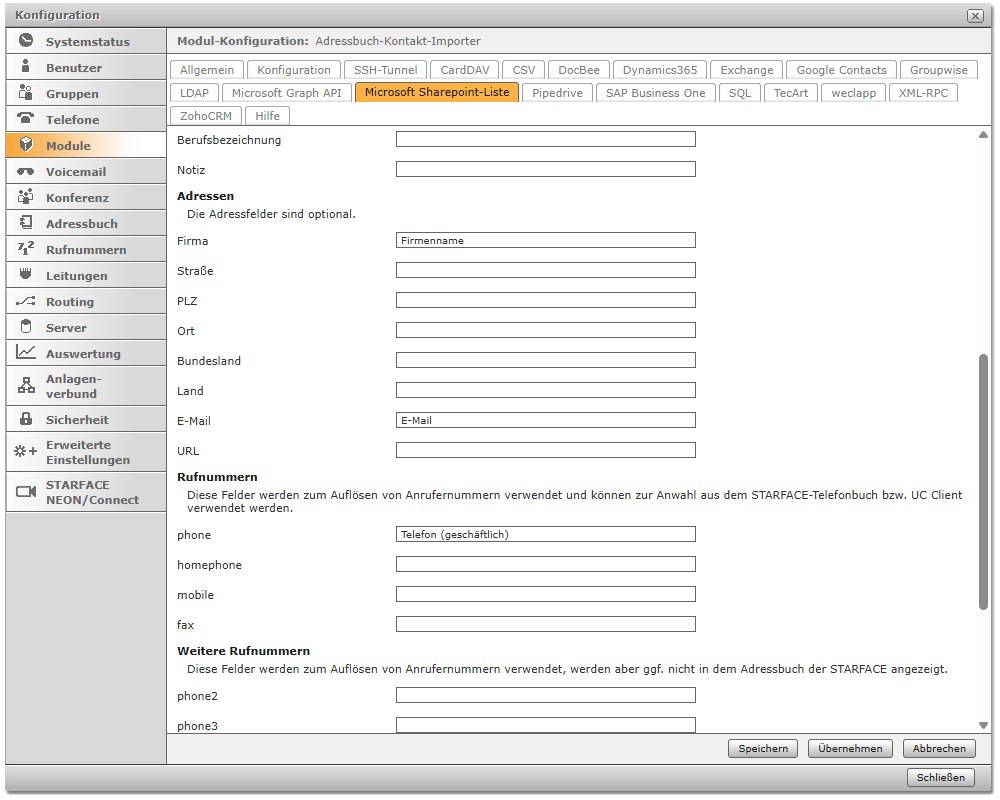
Microsoft SharePoint-Liste
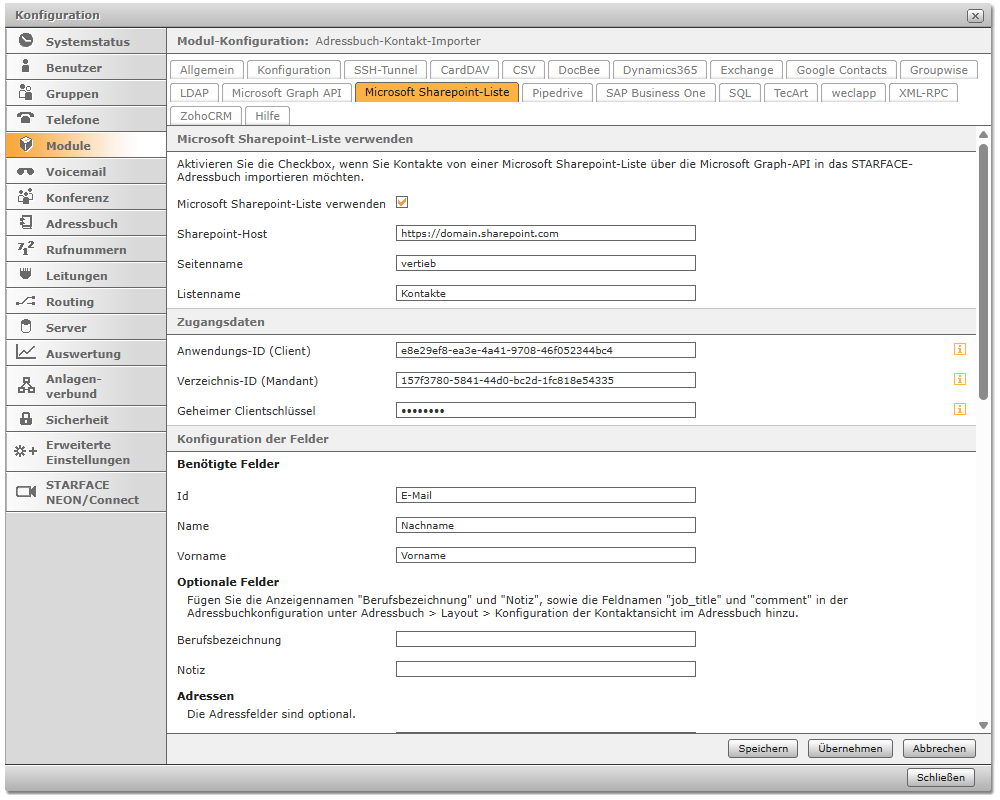
Microsoft SharePoint-Liste verwenden
-
Aktiviere die Checkbox "Microsoft SharePoint-Liste verwenden", um die Schnittstelle zum Import der Kontakte in das STARFACE Adressbuch zu aktivieren.
-
SharePoint-Host:
-
Trage hier den SharePoint-Hostnamen ein, z.B. "meinunternehmen.sharepoint.com".
-
-
Seitenname:
-
Gebe hier den Namen der SharePoint-Seite ein, z.B. "teamsite".
-
-
Listenname:
-
Gebe hier den Namen der SharePoint-Liste ein, z.B. "Kontakte".
-