DATEV Adressbuch Exporter für Yeastar
Hinweise zur Installation und Nutzung
-
Für die Installation des Exporters ist ein lokales Adminkonto erforderlich.
-
Standardmäßig ist dieses Konto auf vielen Systemen nicht aktiviert und muss daher manuell eingerichtet werden.
-
Ein Domänenadmin funktioniert nicht.
-
-
Nach der Installation muss der Exporter immer explizit mit Administratorrechten gestartet werden, wenn der Dienst ausgeführt werden soll.
-
Dies geschieht über den Rechtsklick auf die Anwendung mit der Option "Als Administrator ausführen".
-
Lokales Administrator Konto aktivieren (Windows 11 Pro)
-
Startmenü öffnen → nach "Computerverwaltung" suchen und öffnen.
-
Links zu "Lokale Benutzer und Gruppen" → Benutzer navigieren.
-
Im mittleren Bereich den Benutzer "Administrator" doppelklicken.
-
Haken bei "Konto ist deaktiviert" entfernen.
-
Mit "OK" bestätigen.
-
Über "Kennwort festlegen" ein Passwort vergeben.
-
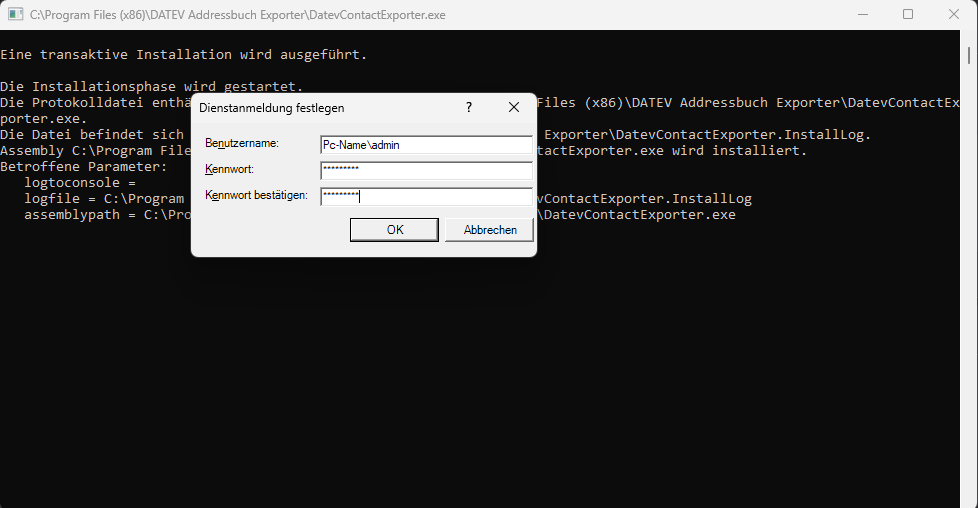
Während der Installation ist es erforderlich, sich mit den Credentials des lokalen Administrators anzumelden, um den Exporter-Dienst zu installieren.
Yeastar vorbereiten
-
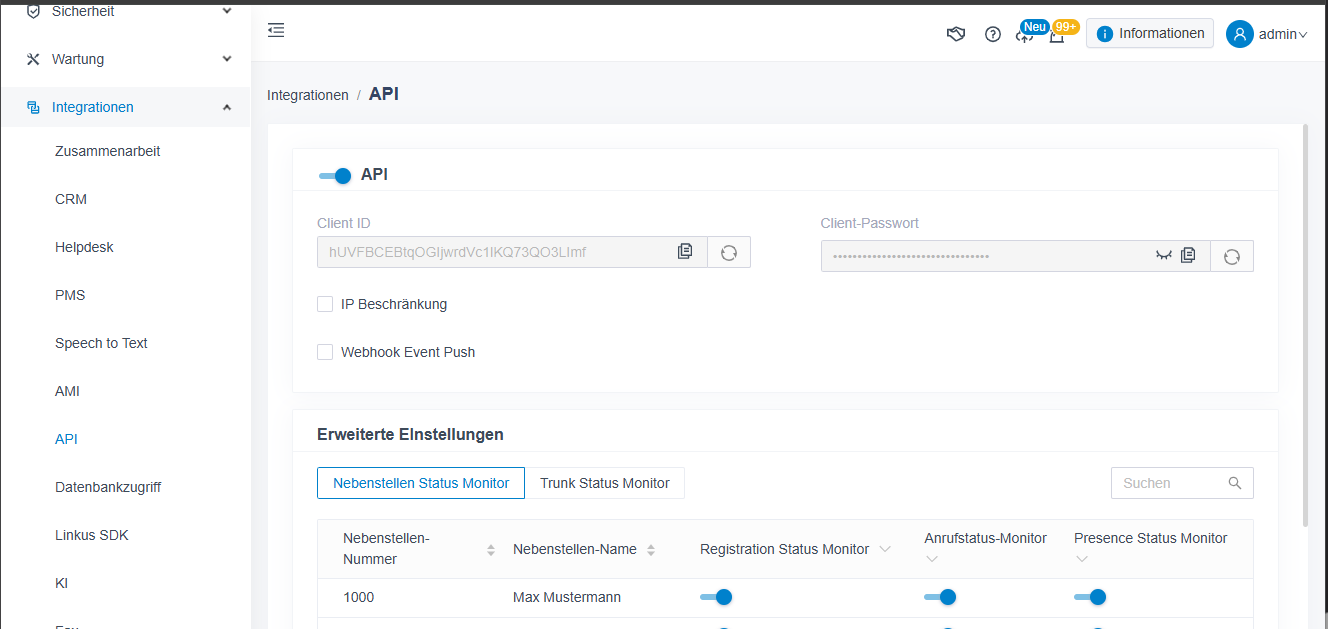
Öffne das Admin-Interface der Yeastar im Browser.
-
Navigiere zum Menüpunkt API.
-
Aktiviere die API-Funktionalität, falls diese noch nicht aktiviert ist.
-
Kopiere die Client-ID und das Client-Passwort in die Zwischenablage.
-
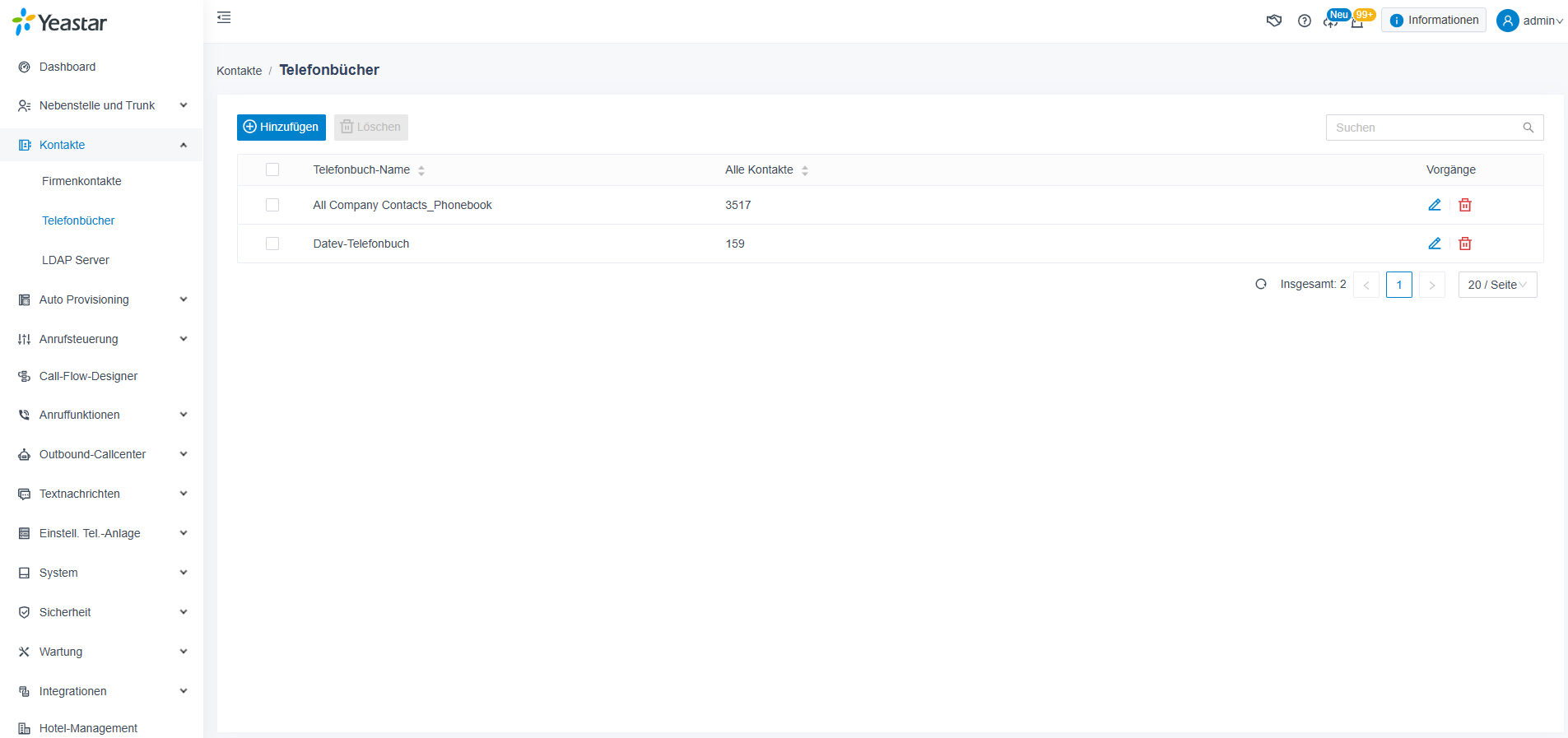
Lege in Yeastar ein Telefonbuch an, in das die DATEV-Adressdaten importiert werden.
-
Dieses Telefonbuch entspricht funktional der bisherigen "Kanzlei"-Zuordnung.
-
Yeastar Zugangsdaten
-
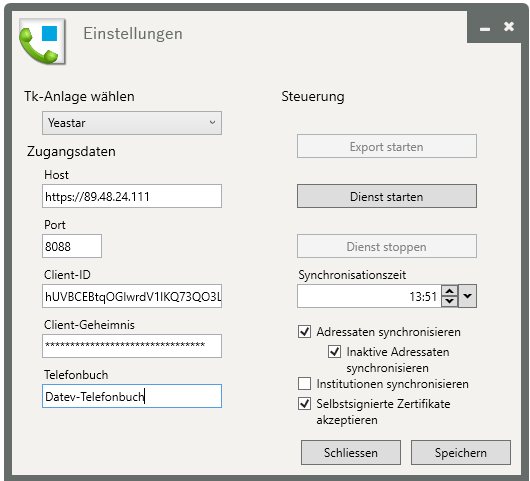
Host
-
Gebe hier den Hostnamen (IP oder DNS) der Yeastar ein.
-
-
Port
-
Gebe hier den Port ein, über den sich der Exporter mit der Yeastar verbinden soll. Standardwert ist 443. Falls der Port in der Yeastar geändert wurde, muss er hier entsprechend angepasst werden.
-
-
Client-ID
-
Trage hier die Client-ID der in Yeastar angelegten API-Verbindung ein.
-
-
Client-Passwort
-
Trage hier das Client-Passwort der in Yeastar angelegten API-Verbindung ein.
-
-
Telefonbuch
-
Gebe hier die Bezeichnung des Yeastar-Telefonbuchs an, in das die DATEV-Daten importiert werden sollen.
-
Steuerung
-
Export starten
-
Dieser Button startet einen manuellen Export der DATEV Kontakte.
-
-
Dienst starten/stoppen
-
Diese Schaltflächen aktivieren oder deaktivieren die automatische Synchronisierung zu einem im nächsten Schritt festgelegten Zeitpunkt.
-
-
Synchronisationszeit
-
Gebe an, zu welcher Uhrzeit die Daten synchronisiert werden sollen.
-
-
Adressaten synchronisieren
-
Wähle mit Hilfe der Checkbox aus, ob DATEV Adressaten synchronisiert werden sollen.
-
-
Inaktive Adressaten synchronisieren
-
Aktiviere die Checkbox, wenn auch inaktive Adressaten synchronisiert werden sollen.
-
-
Institutionen synchronisieren
-
Wähle mit Hilfe der Checkbox aus, ob DATEV Institutionen synchronisiert werden sollen.
-
-
Selbstsignierte Zertifikate akzeptieren
-
Aktiviere diese Option, wenn die Yeastar mit einem selbstsignierten Zertifikat arbeitet und der Exporter dieses akzeptieren soll. In diesem Fall werden Zertifikatsfehler ignoriert, um die Kommunikation mit der Yeastar zu ermöglichen. Es wird empfohlen, diese Option nur zu aktivieren, wenn die Yeastar tatsächlich mit einem selbstsignierten Zertifikat arbeitet, da dies ein Sicherheitsrisiko darstellen kann.
-