Telefonie Integration für DATEV App
Überblick
Diese Dokumentation beschreibt die Installation und Einrichtung des Windows-Clients der Telefonie Integration für DATEV. Kompatibel mit Modulversion 4.2.3.
Installation
-
Lade die
.msi-Datei herunter und öffne sie.
.png)
-
Bestätige mit
 .
.
.png)
-
Stimme der Lizenzvereinbarung zu.
-
Bestätige mit
.
.png)
-
Lege das Installationsverzeichnis fest.
-
Bestätige mit
.
.png)
-
Gib optional den Lizenzschlüssel ein und bestätige mit
.
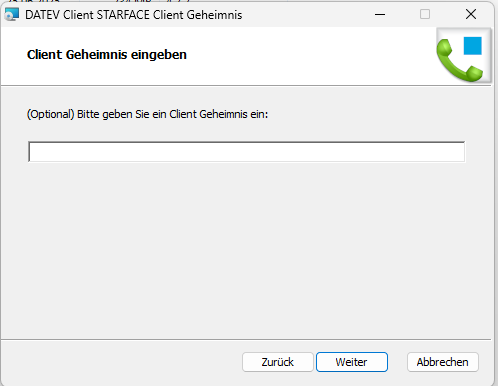
-
Trage hier das Client-Geheimnis ein, welches bei der Anlage der API-Verbindung in der STARFACE generiert wurde (
STARFACE Konfiguration → Server → Status → rest-client). -
Dieser Schritt ist optional und kann mit einem Klick auf
übersprungen werden. Das Client-Geheimnis kann auch nachträglich in der Konfiguration der App eingetragen werden.
.png)
-
Starte die Installation mit einem Klick auf
 .
.
.png)
-
Schließe die Installation mit einem Klick auf
 ab.
ab.
Desktopanwendung einrichten
In Verbindung mit einer STARFACE Telefonanlage
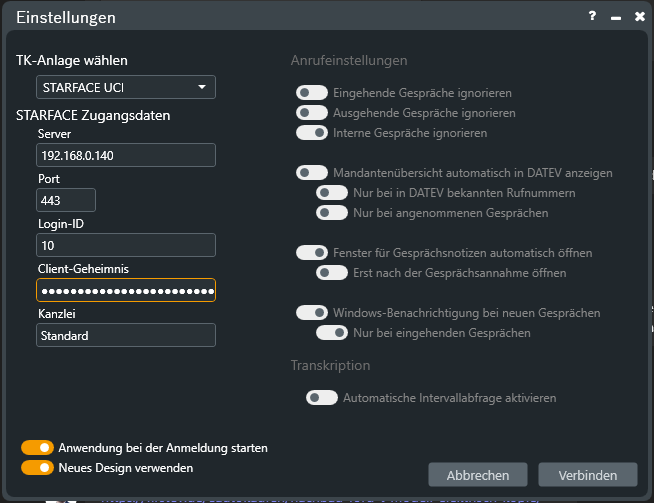
STARFACE Zugangsdaten
Mit der STARFACE Version 10 wurde die Authentifizierung auf OAuth umgestellt. Für die Einrichtung der Verbindung zwischen STARFACE und der Telefonie Integration für DATEV wird standardmäßig diese neue Authentifizierungsmethode verwendet. Mit dieser Version der Desktopanwendung ist eine Legacy-Anmeldung nicht möglich.
-
TK-Anlage wählen
-
Wähle hier die Option
STARFACE UCIaus.
-
-
Serveradresse
-
Gib hier die IP-Adresse oder den Hostnamen der STARFACE ein, mit der sich die Telefonie Integration für DATEV verbinden soll.
-
-
Port
-
Gib hier den Port ein, über den sich die Telefonie Integration für DATEV mit der STARFACE verbinden soll. Standardwert ist
443. Falls der Port in der STARFACE geändert wurde, muss er hier entsprechend angepasst werden.
-
-
Login-ID
-
Trage hier die Login-ID eines STARFACE-Benutzers ein, der am Arbeitsplatz angemeldet werden soll.
-
Bei aktivem Active Directory Login muss statt der Login-ID der AD-Benutzername eingegeben werden.
-
| Wird ein externer IDP verwendet (Auch Azure AD), dann muss trotzdem die Login-ID der STARFACE verwendet werden. |
-
Client-Geheimnis
-
Trage hier das Client-Geheimnis ein, welches bei der Anlage der API-Verbindung in der STARFACE generiert wurde (
STARFACE Konfiguration → Server → Status → rest-client).
-
Klicke nun auf die Schaltfläche Verbinden, um die Verbindung zur STARFACE herzustellen. Es öffnet sich ein neues Fenster, in dem die Anmeldedaten des Benutzers beim jeweiligen Identity Provider eingegeben werden können. Nach erfolgreicher Anmeldung wird die Verbindung hergestellt und die Telefonie Integration für DATEV ist bereit zur Nutzung. Bestätige die Einstellungen anschließend mit einem Klick auf Speichern.
In Verbindung mit einer TAPI-fähigen Telefonanlage
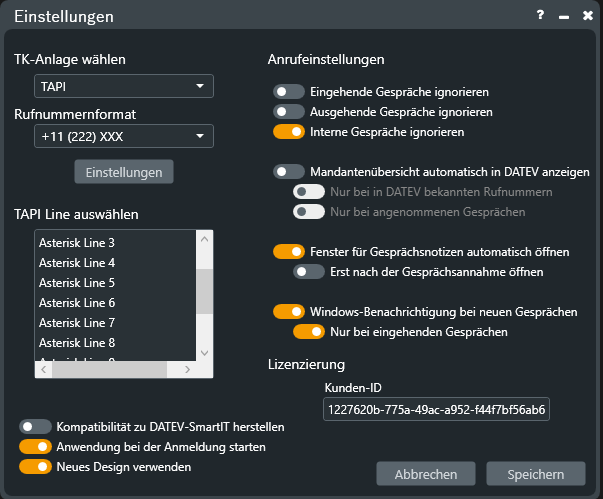
-
Wähle bei TK-Anlage wählen die Option
TAPIaus. -
Wähle das korrekte Rufnummernformat für den jeweiligen TAPI-Treiber aus.
-
Klicke auf Einstellungen und lege hier die Länder-, Orts- und Amtsvorwahlen fest, wie sie vom jeweiligen TAPI-Treiber erfordert werden.
-
Wähle bei TAPI Line auswählen die gewünschte TAPI-Line aus.