XML-Monitoring (Checkmk)
Diese Seite beschreibt die Funktionsweise für das XML-Monitoring für Checkmk. Den Download für das Modul befindet sich auf der Hauptseite.
| Für das Monitoring-System Checkmk können wir keinen Support leisten. Bitte beachten Sie zudem, dass die verfügbare Dokumentation auf älteren Versionen basieren und daher möglicherweise nicht den aktuellen Stand widerspiegeln können. |
Technische Voraussetzungen
-
Checkmk für Docker
-
STARFACE 8.1.0.4
-
Verfügbare Checks
-
STARFACE Update Status
-
STARFACE Backup
-
STARFACE Fax Queue
-
STARFACE Hardware ID
-
STARFACE SIP Provider Registrierung
-
STARFACE Update
-
Einzelne SIP-Endgeräte (unsterstützt bis STARFACE 8)
-
Status des PBX-Logs
-
Status des Support-Logs
-
Status aller Modulinstanzen (aktiv/inaktiv)
-
Installierte STARFACE-Version
-
Lizenzierte full Benutzer
-
Verwendete full Benutzer
-
Lizenzierte light Benutzer
-
Verwendete light Benutzer
-
Lizenzierte premium Apps
-
Verwendete premium Apps
-
Updatevertrag: „Gültig bis:“ der Serverlizenz
-
Lizenzierte TSP-Lizenzen (Terminalserver)
-
Verwendete TSP-Lizenzen
-
Lizenzierte iQueues
-
Verwendete iQueues
-
Lizenzierte iQueues priority-based Routing
-
Verwendete iQueues priority-based Routing
-
Lizenzierte skill based routing
-
Verwendete skill based routing
-
Installation des CheckMK-Packets
-
Um unsere 6 mitgelieferten STARFACE-spezifischen Service Checks nutzen zu können, installiere bitte das mitgelieferte Paket (starface_xml-<letzte_version>.mkp) auf der Checkmk Installation.
Checkmk Installation unter Docker
-
Tiefgreifendere Informationen finden sich in den Docs von Checkmk
Installation Docker auf debian stable
Befolge die vom Hersteller hier beschriebenen Schritte zur Installation.
Zum erstellen und Starten des Checkmk-Containers befolge die hier beschriebenen Schritte.
Der Befehl zum Starten des Docker Containers kann zum Beispiel so aussehen:
| Der hier gezeigte Befehl ist nicht für Produktivsysteme geeignet. |
docker container run -dit \
  -p 8080:5000 \
  -p 8000:8000 \
  -v monitoring:/omd/sites \
  -v /opt/checkmk/sites/cmk/tmp:/opt/omd/sites/cmk/tmp \
  -v /etc/localtime:/etc/localtime:ro \
  --name monitoring \
  --restart always \
  checkmk/check-mk-raw:2.3.0p30
Die Datei in den Container kopieren:
| Bitte ersetzte <letzte_version> durch die zu installierende Version des Moduls |
Shell-Befehl:
cp starface_xml-<letzte_version>.mkp /opt/checkmk/sites/cmk/tmpAlternativ per ssh und scp etc.
Um an die Console des Docker-Containers zu kommen: Shell-Befehl:
(root ist der Docker Benutzer, monitoring ist der Container Name.)
docker container exec -it -u root monitoring bashInstallation des Pakets: Shell-Befehl:
su omd
mkp add starface_xml-<letzte_version>.mkp
mkp enable starface_xml
mkp list
Alte Installation bereinigen
-
War bereits eine alte Version im Einsatz, muss diese vorab deaktiviert werden.
mkp list-
Deaktiviere die alten Versionen mit:
mkp disable starface_xml "VERSIONSNUMMER"-
Aktiviere danach die neue Version mit:
mkp enable starface_xml "NEUE VERSIONSNUMMER"Checkmk Update
-
Ausgangslage: Checkmk 2.2.0p47 mit installiertem Package starface_xml in Version 1.12.3 (prüfbar via mkp list).
-
Neue Paketversion bereitstellen: Package 2.1.4 hinzufügen.
| Eine Aktivierung unter der aktuellen Checkmk-Version ist nicht möglich, da die 2.1.4 eine Mindestversion von Checkmk 2.3.0 voraussetzt (bedingt durch eine verwendete API, die erst ab dieser Version verfügbar ist). |
Alte Version deaktivieren:
mkp disable starface_xml-
Checkmk-Update auf Version 2.3.0 (oder höher) durchführen.
-
Nach dem Update: Die Version 2.1.4 wird automatisch aktiviert und für die Site verwendet.
-
Falls dies nicht automatisch geschieht, manuelle Aktivierung mit:
mkp enable starface_xml 2.1.4-
Abschluss: Sobald alles läuft und die Funktion bestätigt ist, kann die alte Version 1.12.3 entfernt werden.
Einrichtung Monitoring
Konfigurieren der Integration
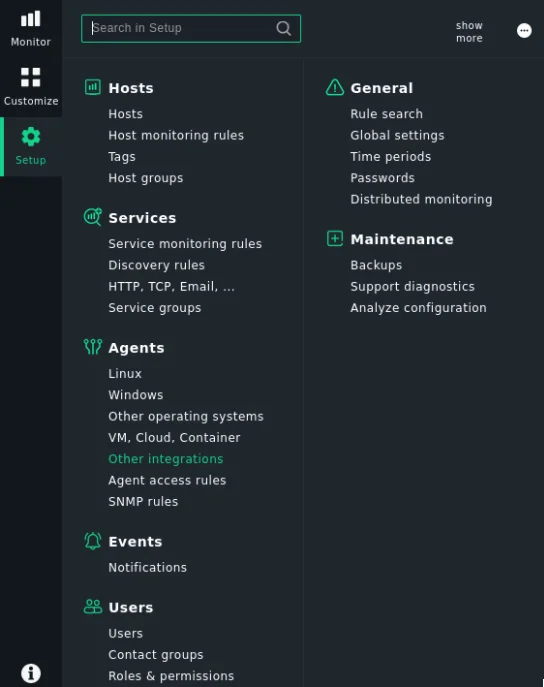
Rufe die Weboberfläche der Checkmk Installation auf. In der Weboberfläche von CheckMK auf Setup → Agents → Other integrations auswählen:
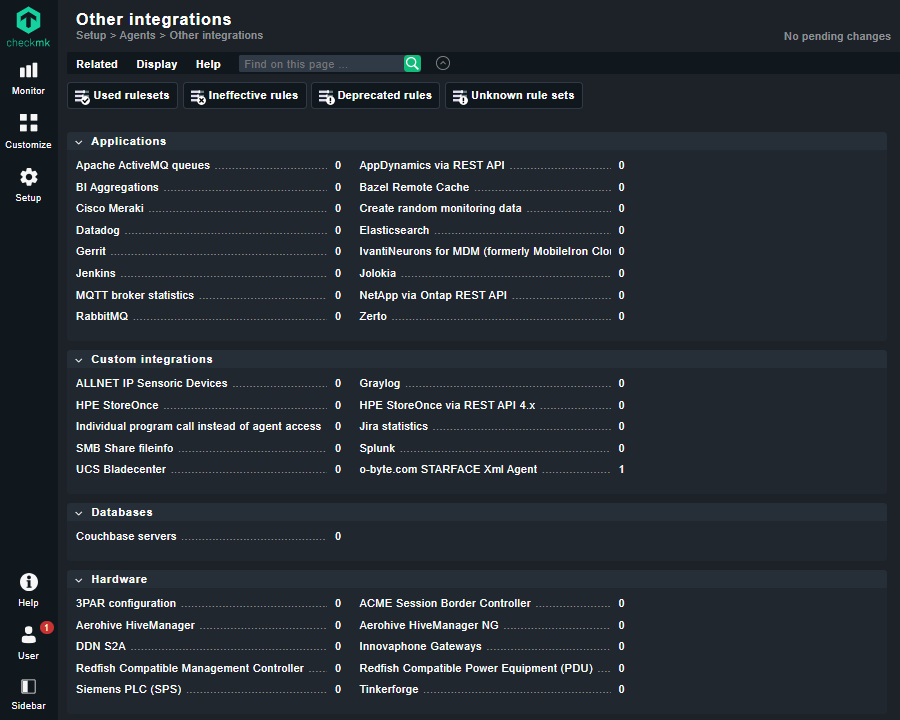
Wähle im Folgemenü das neue Plugin aus:
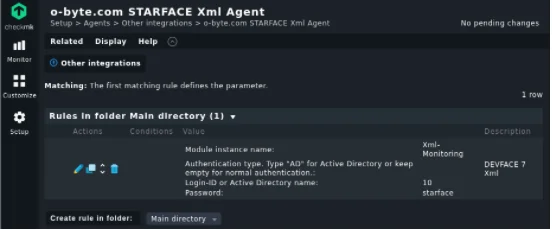
Anschließend das Plug-in konfigurieren (Klick auf den Bleistift) oder eine Konfiguration (Rule) erstellen, wenn nicht vorhanden:
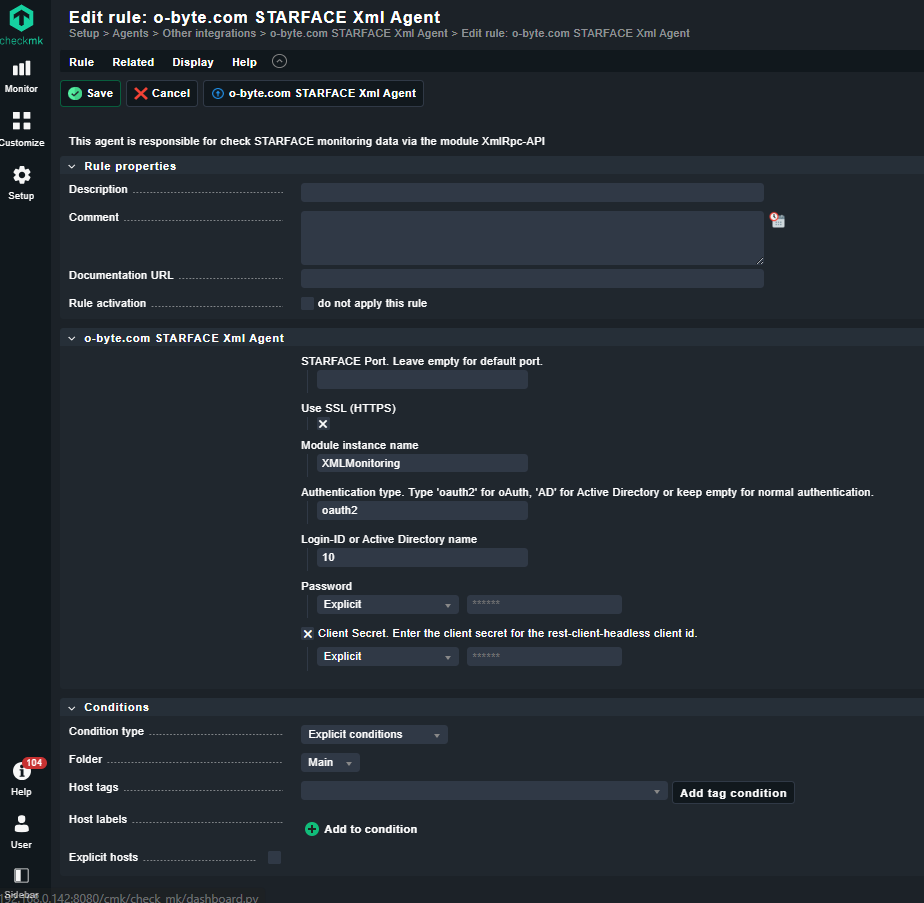
In der Konfiguration müssen nur ein Name für die Rule (frei wählbar), der Name der Modulinstanz (Name vom STARFACE Modul), der Port der STARFACE (Feld leer lassen für den Standardport), die Login-ID und das Passwort eines STARFACE Admins angegeben werden. Für AD-Integration “AD” als Authentication type angeben. Danach mit Save speichern.
-
Bei nutzung der oAuth Autentifizierung kann bei Checkmk auch der Headless API Token verwendet werden. Hierfür muss der Token aus dem STARFACE Admin-Interface kopiert werden und in Checkmk als Client Secret für den Headless-Rest-Client eingetragen werden. Damit der Token in Checkmk genutzt werden kann, muss zuerst der Admin Benutzer das Recht "API Zugriff mit oAuth Password Grant" zugewiesen bekommen.
Dann muss die Konfigurationsänderung aktiviert werden. Zuerst oben rechts auf “1 change” klicken und dann den roten Reload-Button der Site oder “Activate on selected sites” klicken:
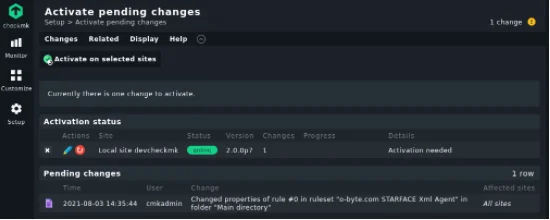
Jetzt ist die Integration konfiguriert.
Zufügen des zu überwachenden Hosts
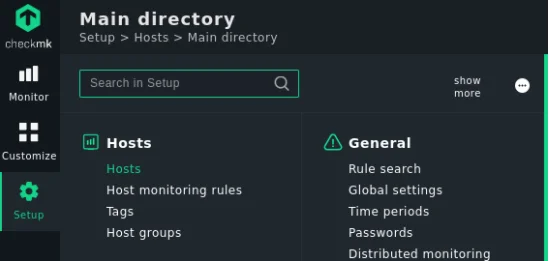
Hier werden die einzelnen Anlagen definiert, die überwach werden sollen. Klicke unter Setup → auf Hosts
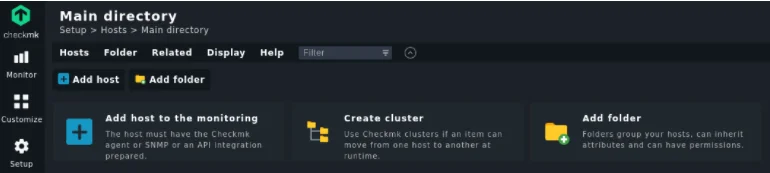
Klicke auf den Button + “Add host”
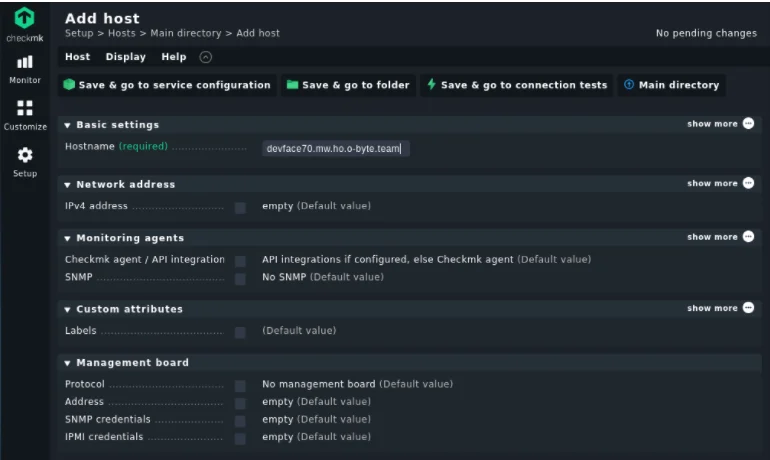
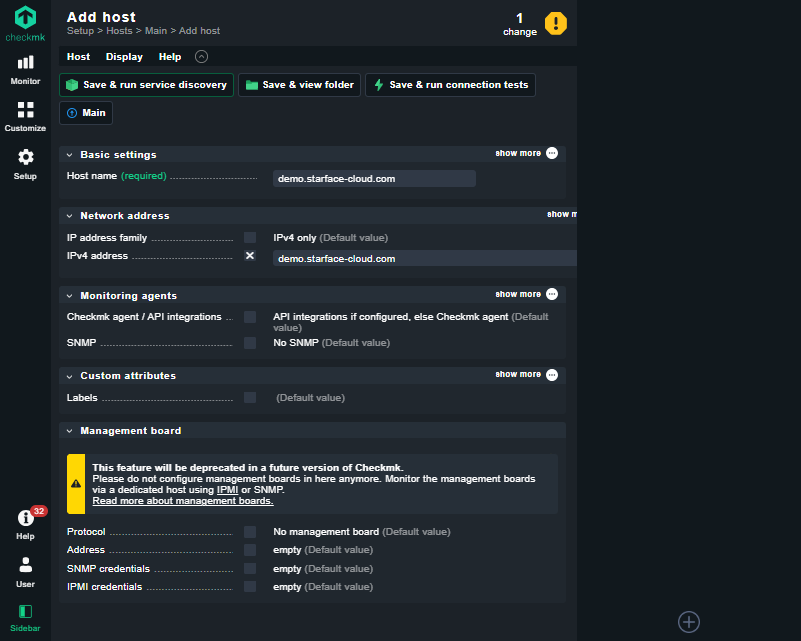
Hier muss nur der Hostname (oder IP) der STARFACE eingetragen werden, anschließend mit Klick auf “Save & go to service configuration” bestätigen:
Jetzt werden alle zu monitorenden Services von Checkmk gescannt. Es erscheint eine Liste mit Services die überwacht werden können. Mit einem Klick auf “Fix all” werden diese ins Monitoring aufgenommen.
| Wird eine STARFACE Cloud genutzt, muss der DNS-Name sowohl als Hostname in den "Basic settings", als auch unter dem Punkt "Network address" in das IPv4 address Feld eingetragen werden, damit kein SSL-Fehler auftritt. |
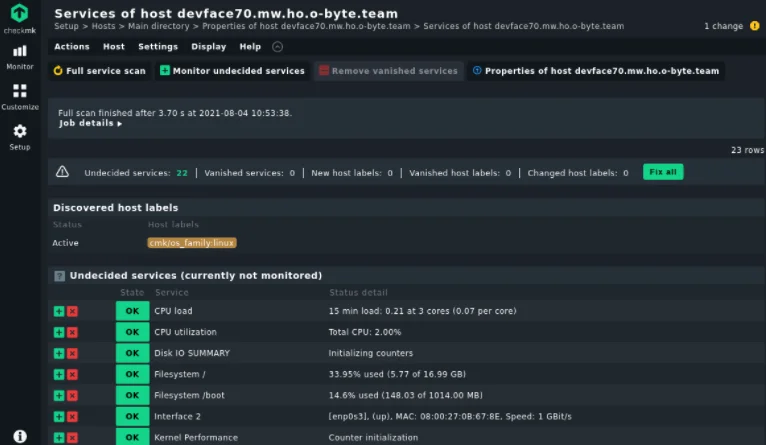
Oben rechts erneut Changes aufrufen und aktivieren, fertig.
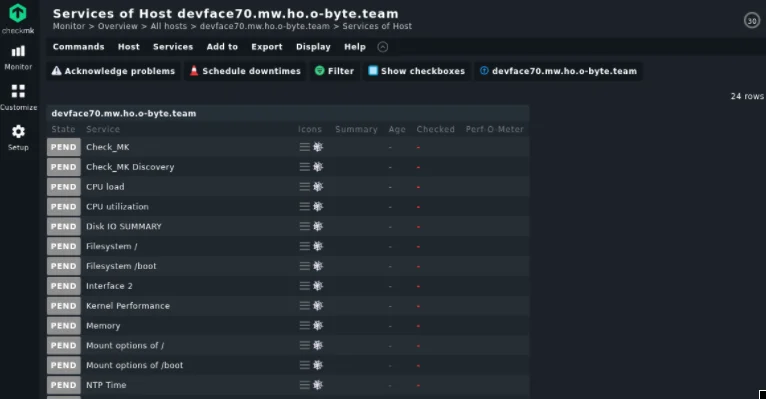
Unter dem Host sieht das Anfangs so aus:
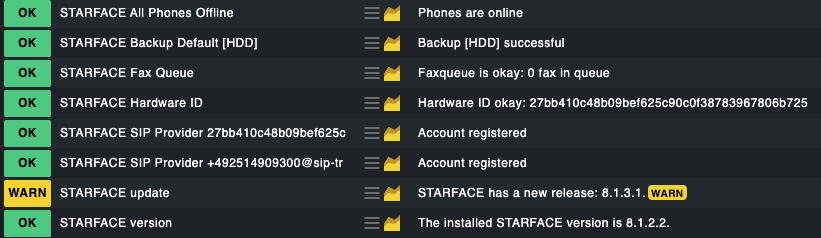
Es dauert ein paar Minuten bis die Services von checkmk geprüft wurden und unter dem Host als “OK” angezeigt werden:
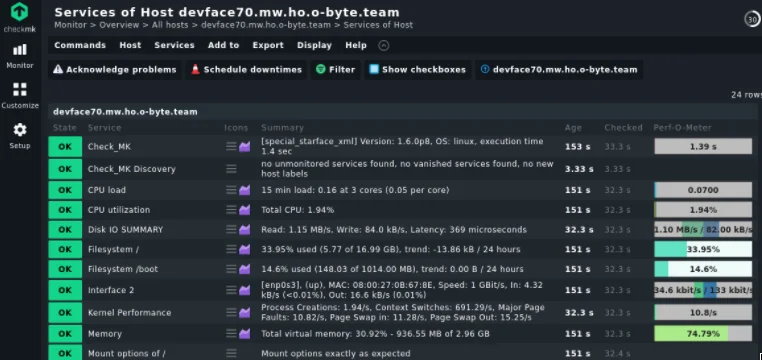
STARFACE-spezifische Service-Checks sind aktuell diese:
Versionshinweise
2.1.4
-
Das Client Geheimnis is nur noch für oAuth erforderlich.
-
Fix: bei einem Update einer Site von 2.2.0 auf 2.3.0 konnte das Passwort nicht migriert werden, sodass die Einstellungen für den Agent nicht übernommen wurden.
-
Die minimal benötigte Version von Checkmk ist nun 2.3.0, da der Agent eine API verwendet, die nur ab Checkmk Version 2.3.0 kompatibel ist.